
woku
Un woku captura una opinión visual sobre un momento: 1 a 5 estrellas más una reseña en texto o audio. Crear. En el menú principal presiona ”+ Crear woku”, elige una imagen o video que represente lo que quieres evaluar y dale un nombre claro.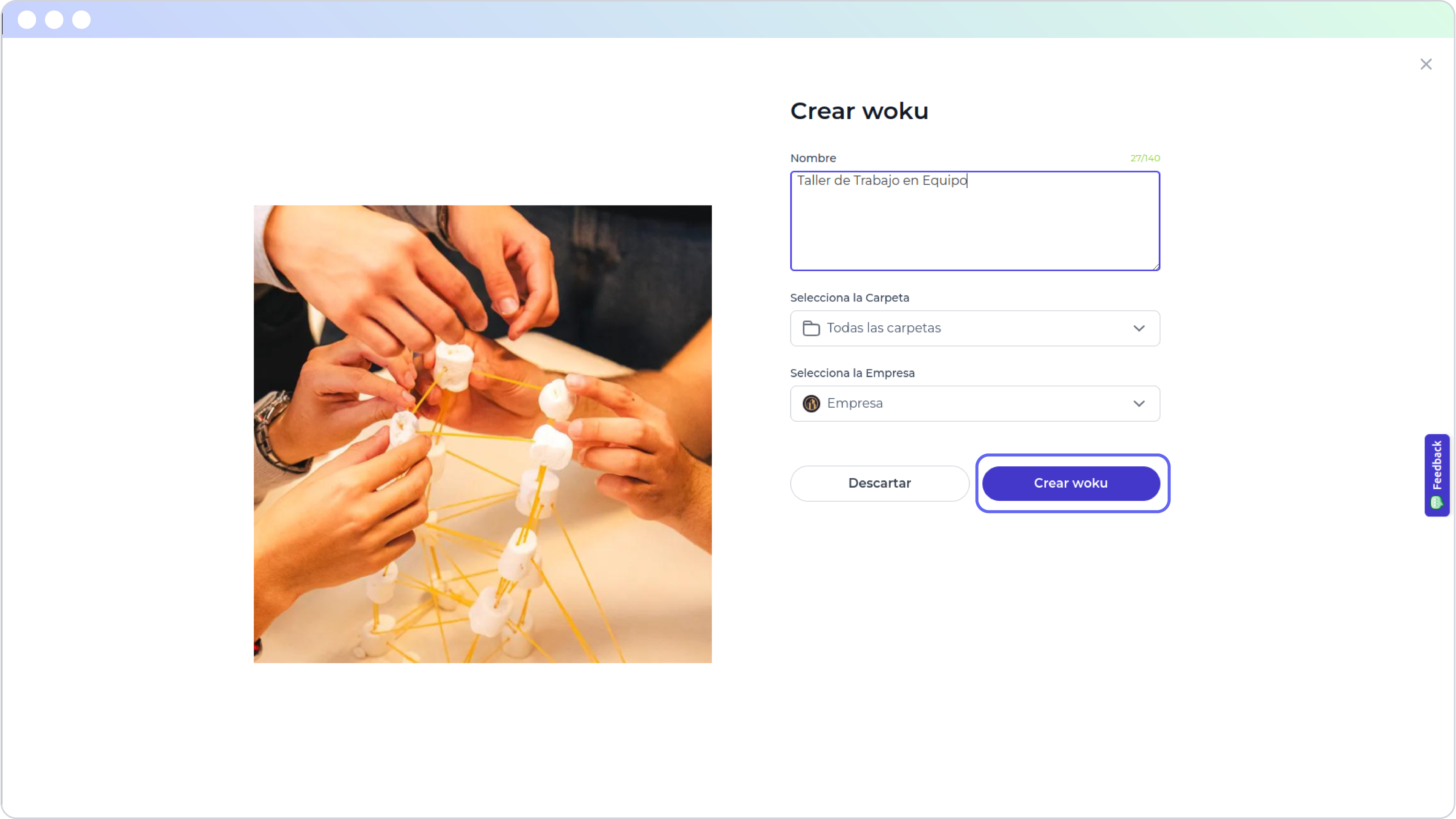
Vista de creación de un woku.
Compartir. Entra al woku y presiona “Compartir”: código QR, enlace o envío masivo por correo.
Responder. El cliente ve la imagen y el nombre, califica de 1 a 5 estrellas y deja una reseña opcional en texto o audio, identificado o anónimo.
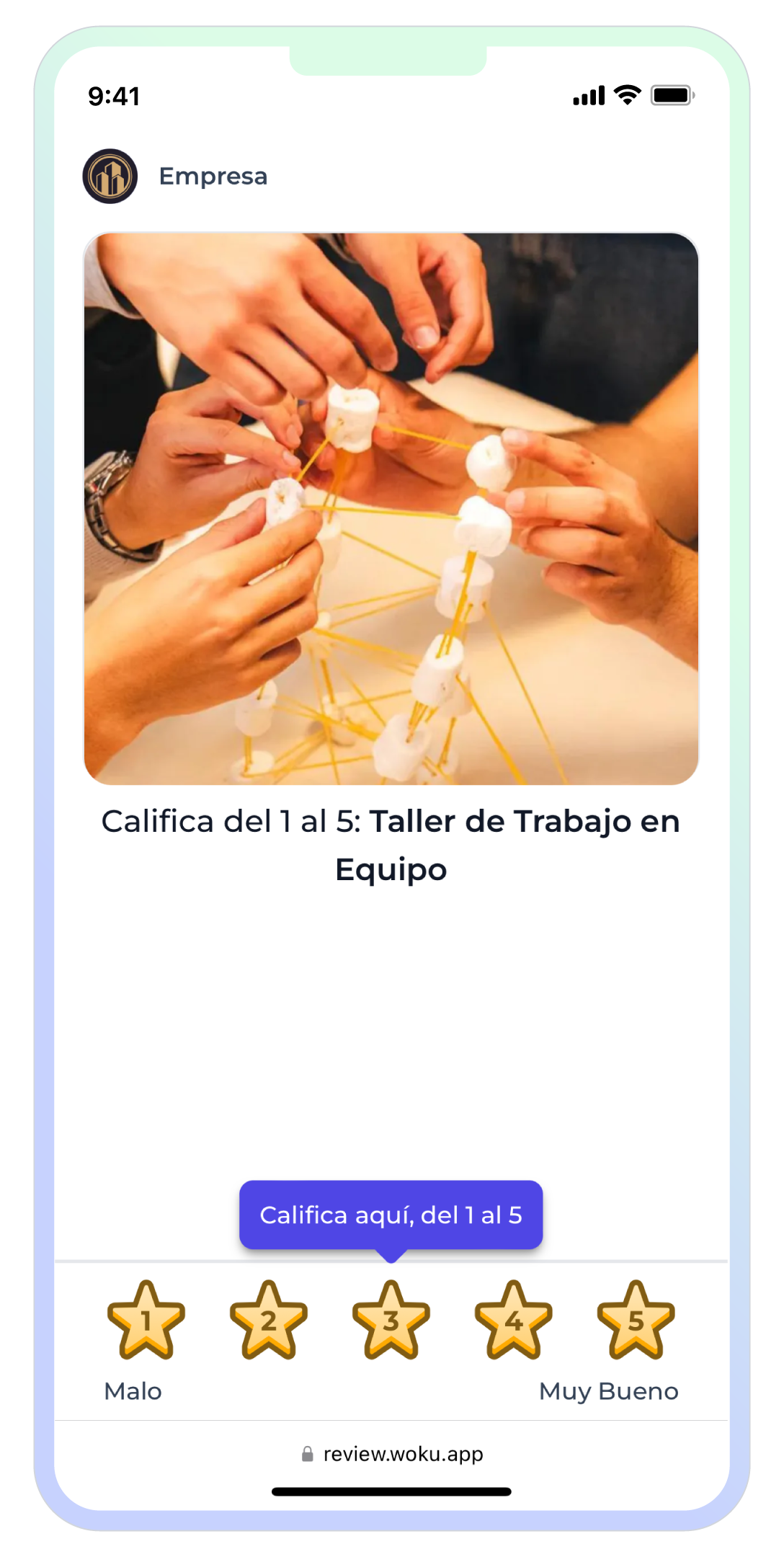
Calificación de un woku en el celular.
CSAT
Un CSAT mide satisfacción en escala de 1 a 5 tras un momento clave, como la compra. Crear. Entra a la sección CSAT y presiona ”+ Crear CSAT”. Define:- Nombre: identifica la herramienta. Por ejemplo, “CSAT post compra”.
- Sujeto a evaluar: completa la pregunta fija “¿Qué tan satisfecho estás con {sujeto}?”, por ejemplo “tu compra”.
- Audiencia: a quién está dirigido.
CES
Un CES mide el esfuerzo: qué tan fácil le resultó al cliente lograr algo. Es el gemelo del CSAT, con la misma escala de 1 a 5 y las mismas métricas. Ideal para soporte y postventa. Crear. Entra a la sección CES y presiona ”+ Crear CES”. Define:- Nombre: por ejemplo, “CES atención de soporte”.
- Acción a evaluar: completa la pregunta fija “¿Qué tan fácil fue ?”, por ejemplo “resolver tu problema”.
- Audiencia.
NPS
Un NPS mide recomendación en escala de 0 a 10. Crear. Entra a la sección NPS y presiona ”+ Crear NPS”. Define:- Nombre: por ejemplo, “NPS post evento Q1”.
- Mensaje: la pregunta que verá el cliente, por ejemplo “¿Qué tan probable es que recomiendes este evento a un colega?”.
- Audiencia.
Flow
Un Flow encadena varios wokus en una sola sesión, con un NPS opcional al inicio. Se arma a partir de wokus que ya existen: si aún no los tienes, créalos primero. Crear. Entra a la sección Flows y presiona ”+ Crear Flow”. Define:- Nombre: por ejemplo, “Recorrido evento Q1”.
- NPS opcional: elige una herramienta NPS para iniciar el recorrido, o déjalo sin NPS.
- Wokus: selecciona uno o más en el orden en que aparecerán.
Forms
Un Form captura datos estructurados (texto, número, fecha, email, teléfono, selección) en lugar de una opinión. Crear. Entra a la sección Forms y presiona ”+ Crear Form”. Define:- Nombre: por ejemplo, “Inscripción Capacitación Excel”.
- Campos: agrégalos con su tipo, etiqueta, obligatoriedad y opciones cuando aplique.
- Ajustes: respuestas anónimas, identificación por email o teléfono, y si se limita a una respuesta por persona.